售货机后台使用教程
1.登录(售货机管理)
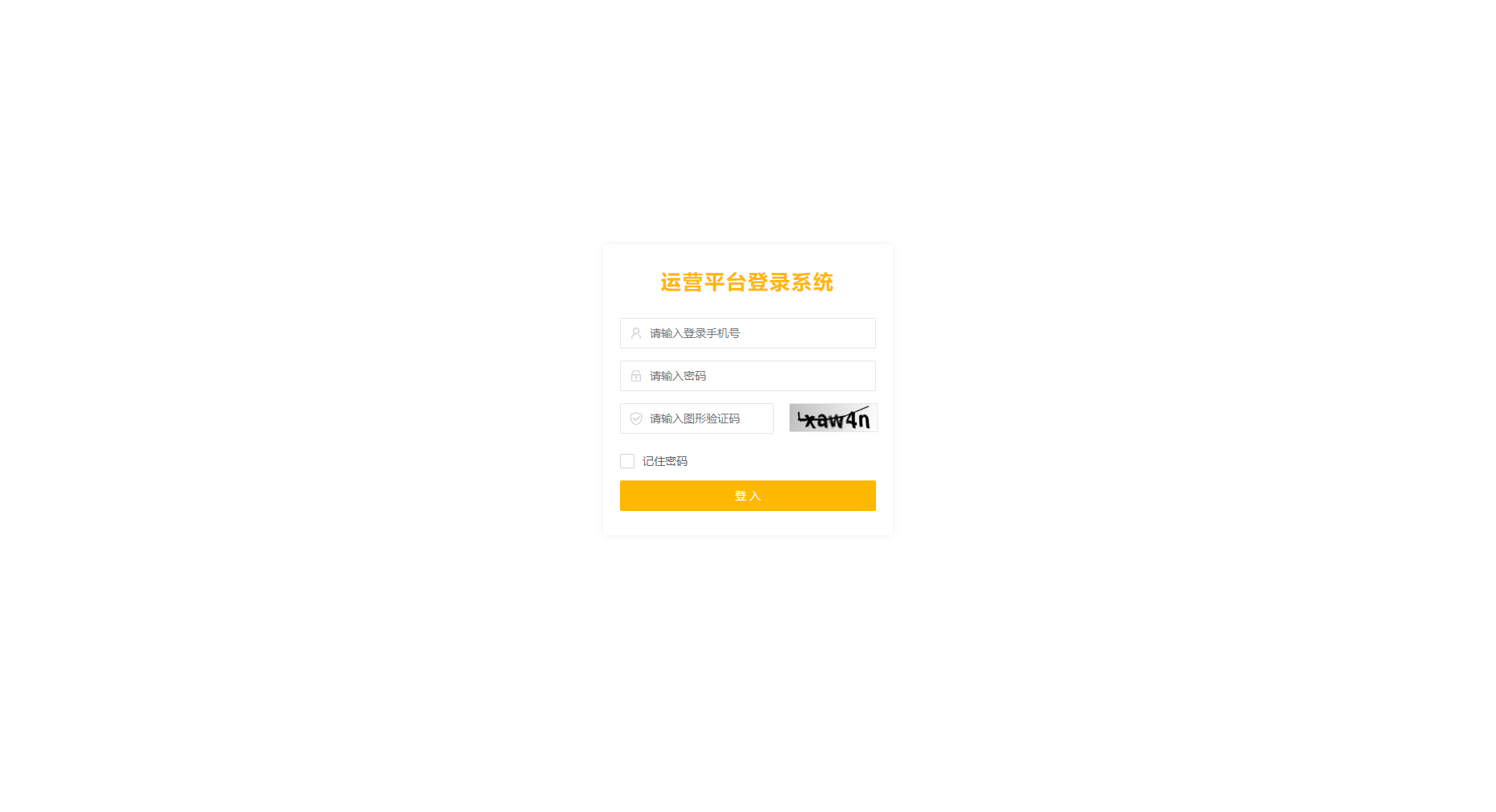
在浏览器输入 “售货机管理后台” 地址
1.2 输入您的账号密码
2 业务管理
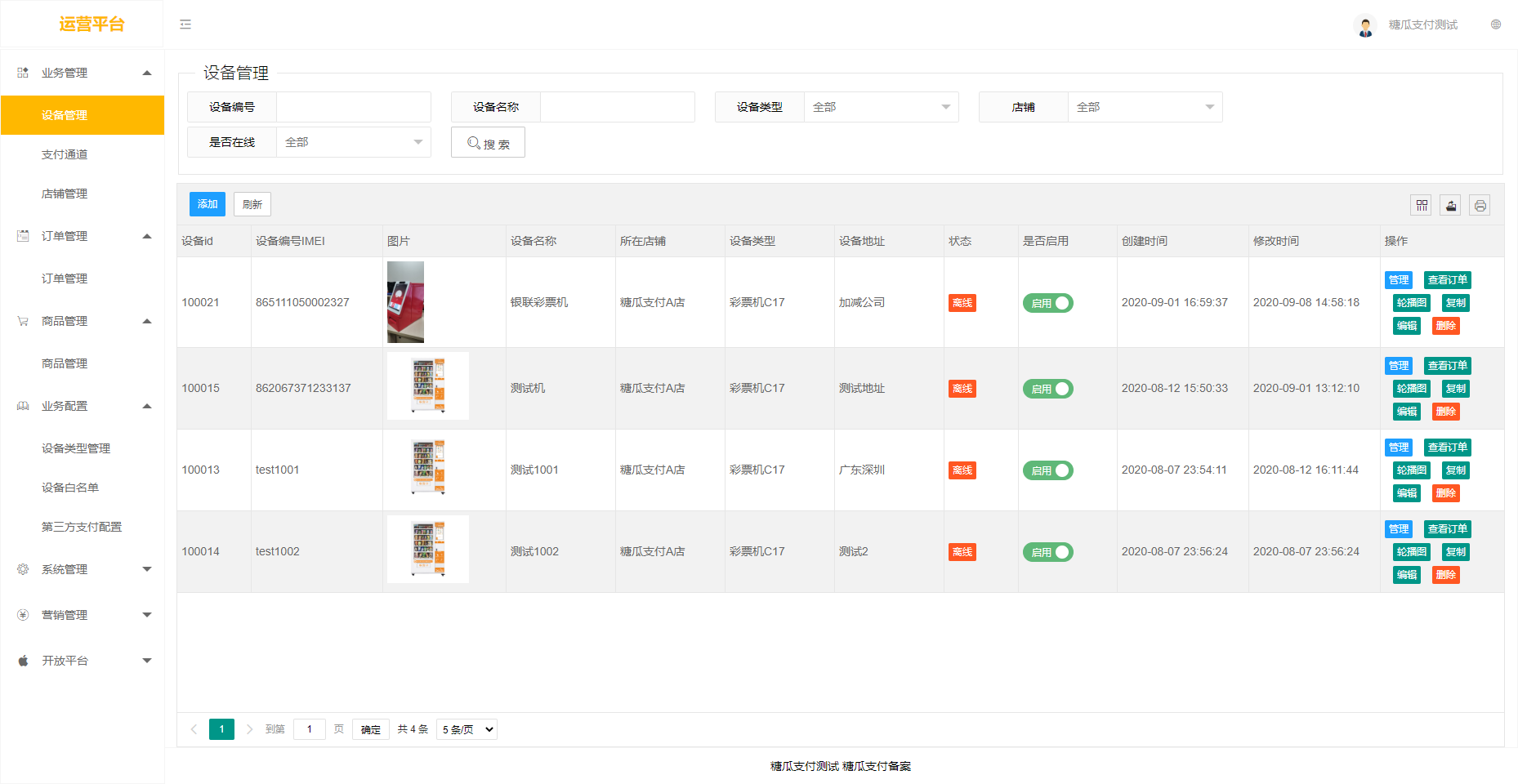
2.1 设备管理
进入菜单界面 设备管理。用于展示
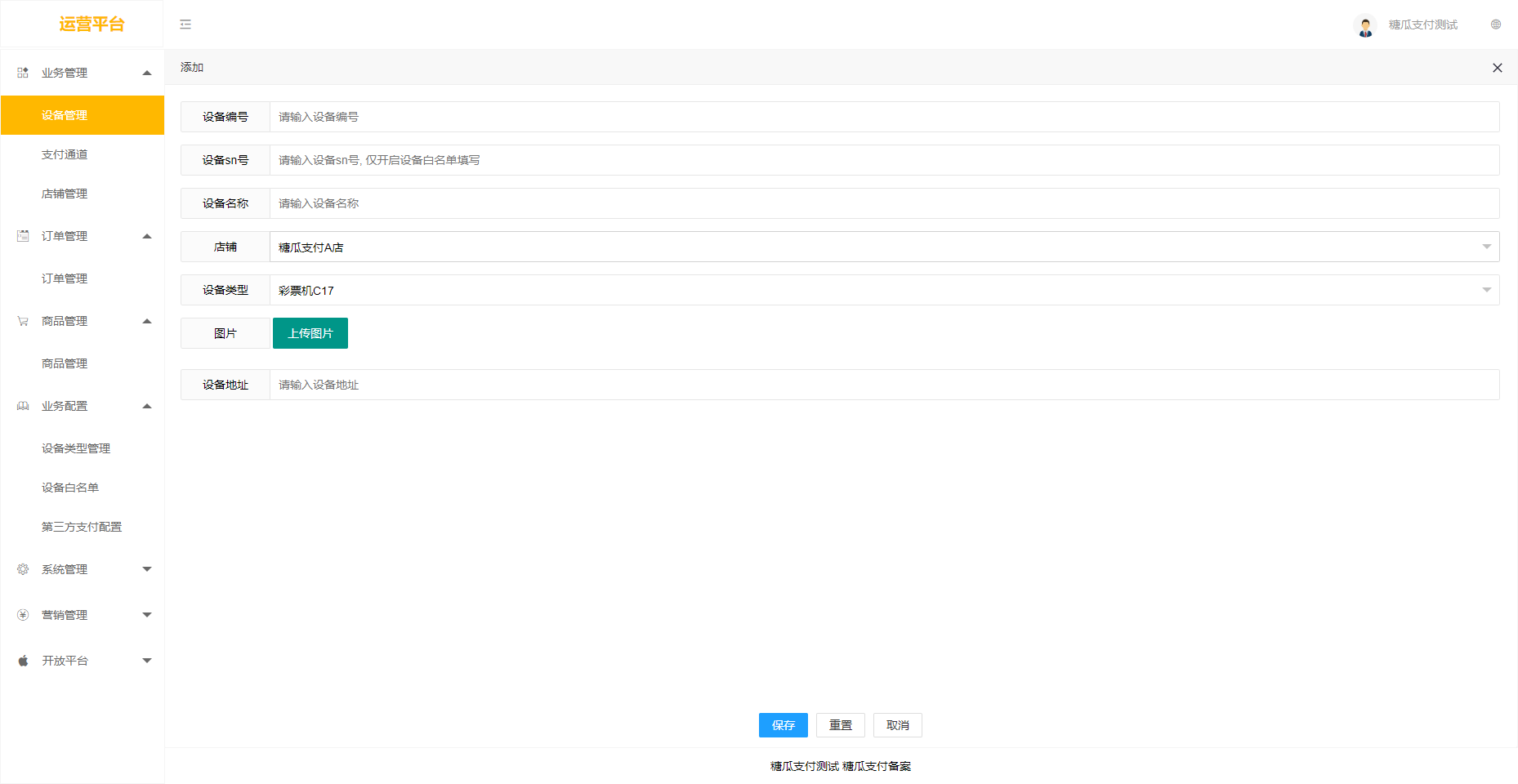
2.1.1 添加设备
(注:设备类型注意需要填写对应的类型)
设备编号填写机器上显示的IMEI号
2.1.2 单个设备管理
在“设备管理”页面,选择需要管理的设备,点击“管理” 按钮 进入设备管理页面![设备管理界面]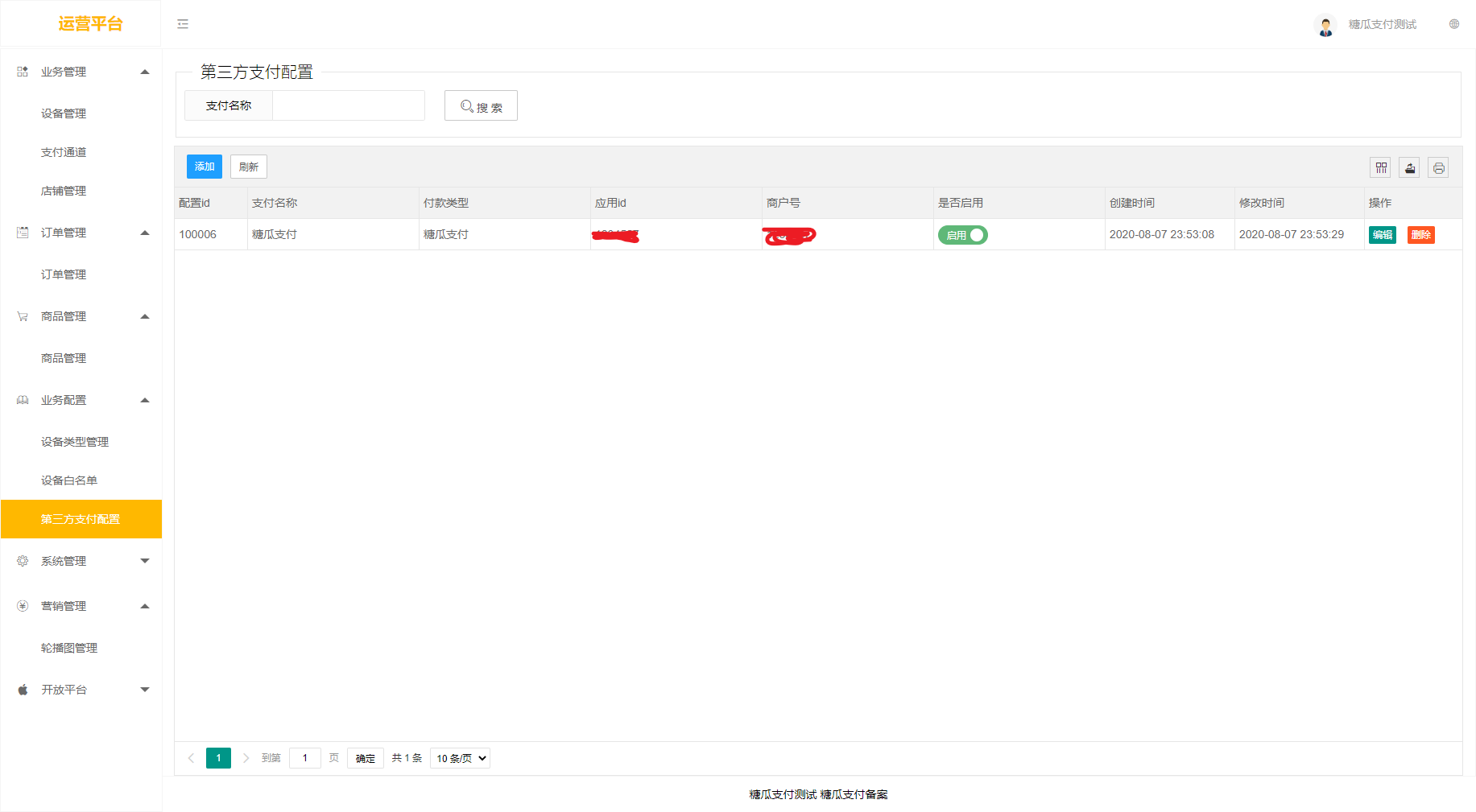
如上图所示
添加(设备添加商品 ,则点击添加按钮 )(注意:在此添加货道商品前需要在”商品管理“当中添加商品)
一键补货(一次性将商品该货道的商品数补充至设置的最大值)
同步商品(将修改的商品信息 同步至设备显示)
设备测试(仅测试设备与后台是否保持通信 ,如通信正常,设备界面显示测试成功文字,该功能暂未添加,后续版本添加)
重置设备(设备的应用将会重新启动)
修改商品(将该货道的商品 修改);
删除(将该货道的商品 删除,设备端将不显示此商品)
(注:设备的货道数量是有限的,不能无限制的一直添加商品,比如:彩票机c17只有一个货道,那么在该货道已经添加过商品的情况下,是不能添加两个商品的,只能修改该货道的商品)
2.2 店铺管理
该页面主要用于管理与添加设备摆放的店铺名称

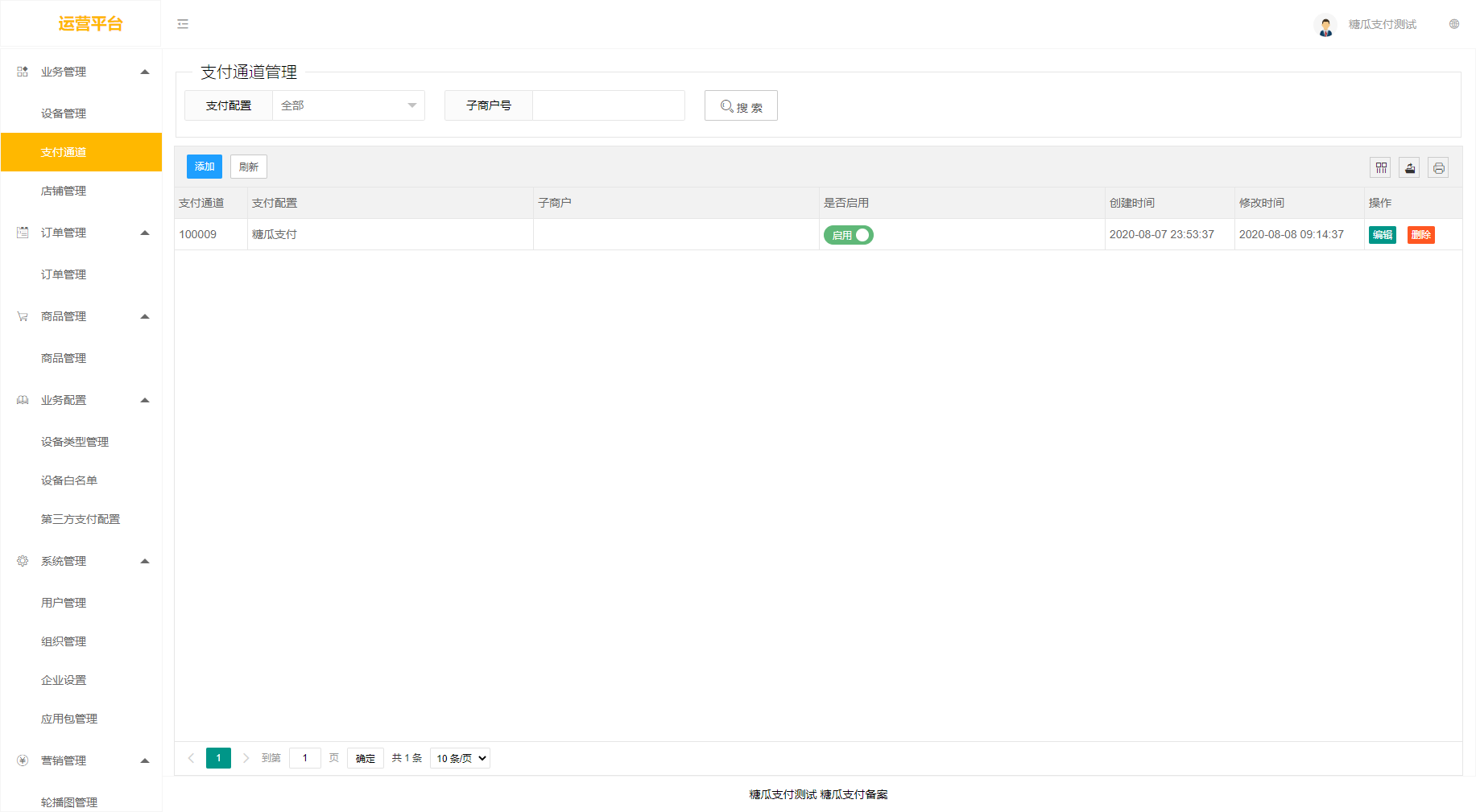
2.3 支付通道管理
该页面主要用于管理该企业下 需要启用的支付通道
(该企业如果在第三方支付配置界面配置了多种支付通道,则在此管理支付通道的启用与关闭)
3 商品管理
3.1 商品添加
选择菜单 “商品管理” 进入商品页面
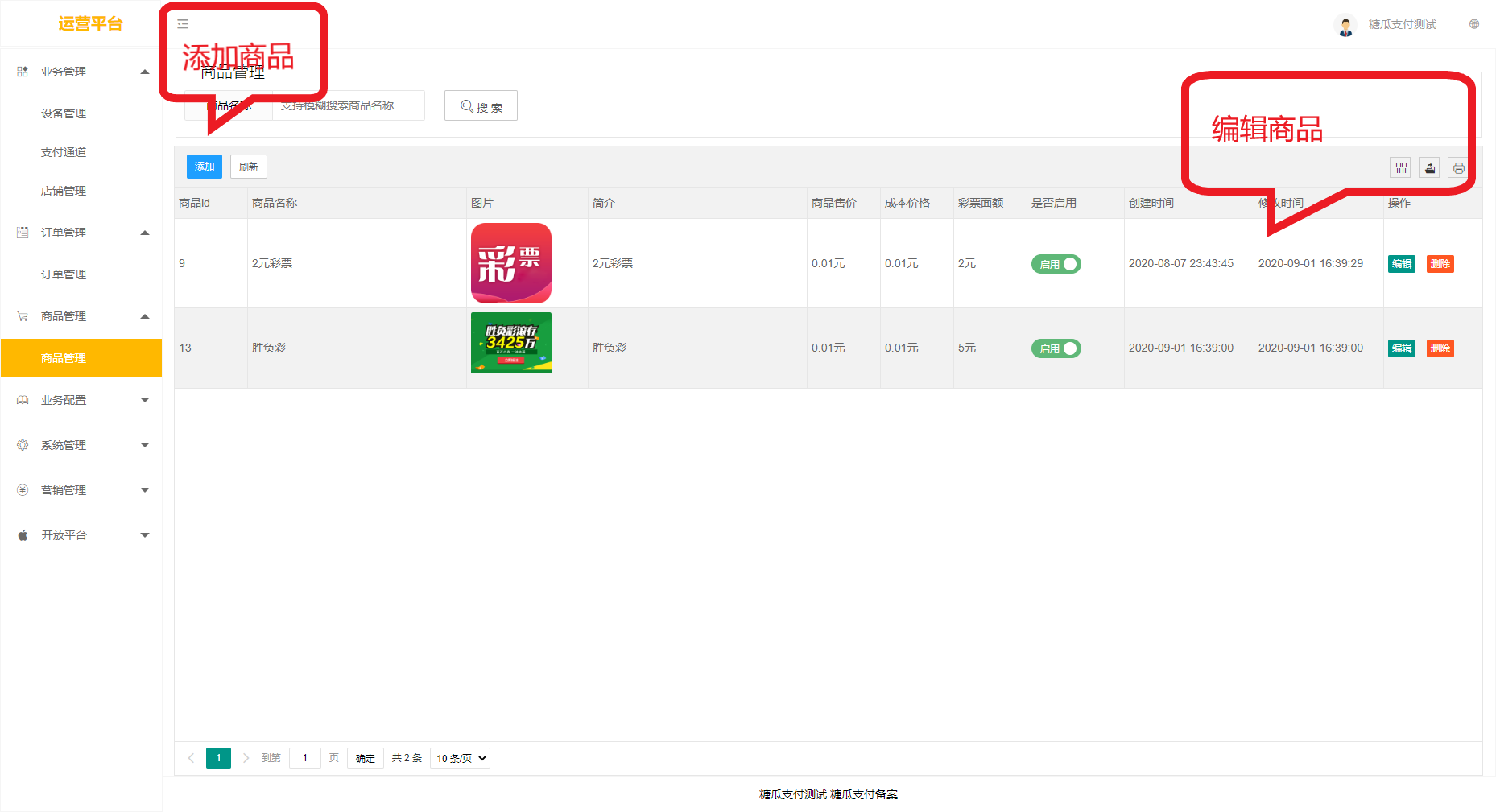
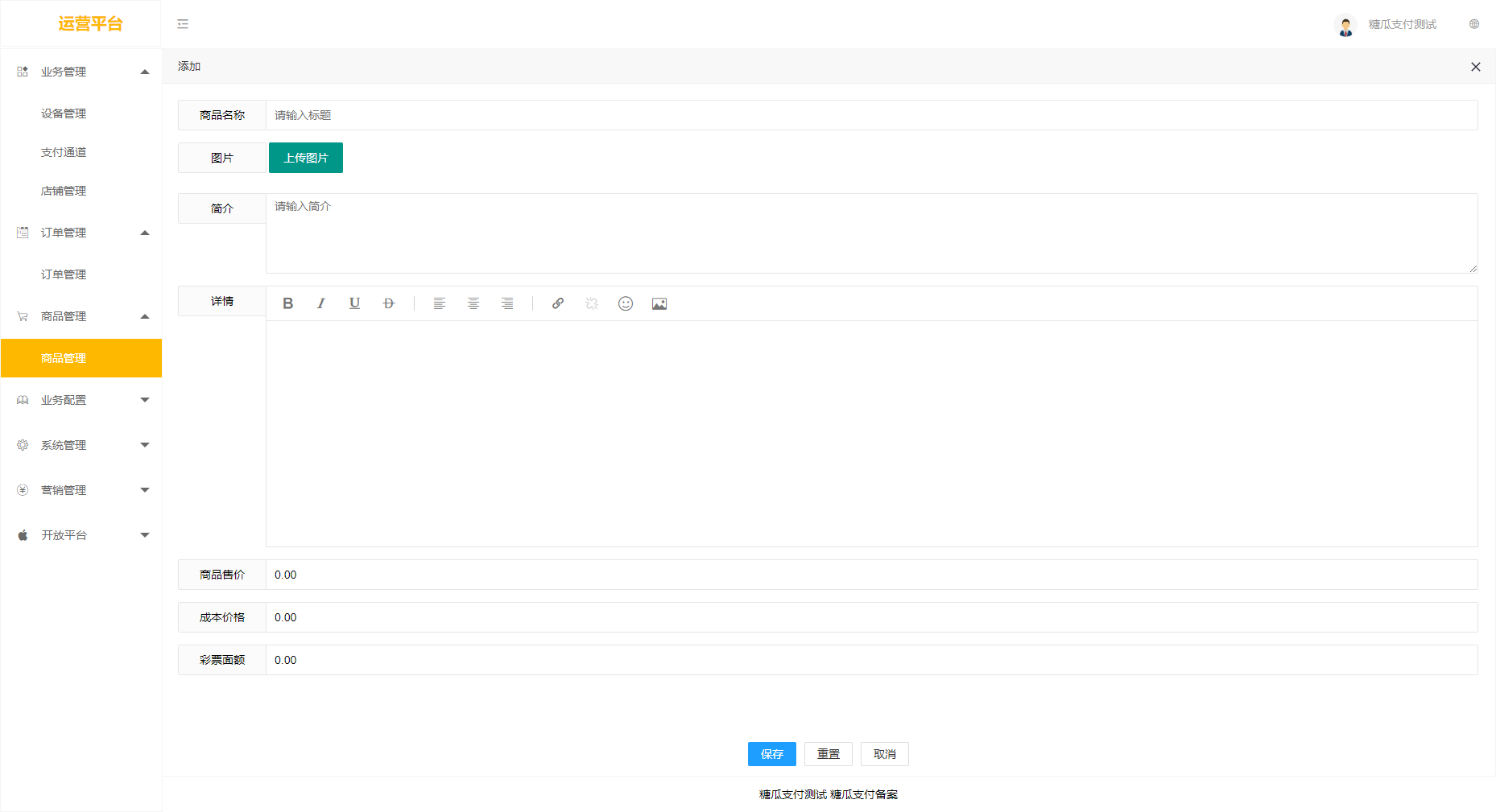
点击添加按钮 进入添加商品页面 填写相关信息后,点击保存
4业务配置
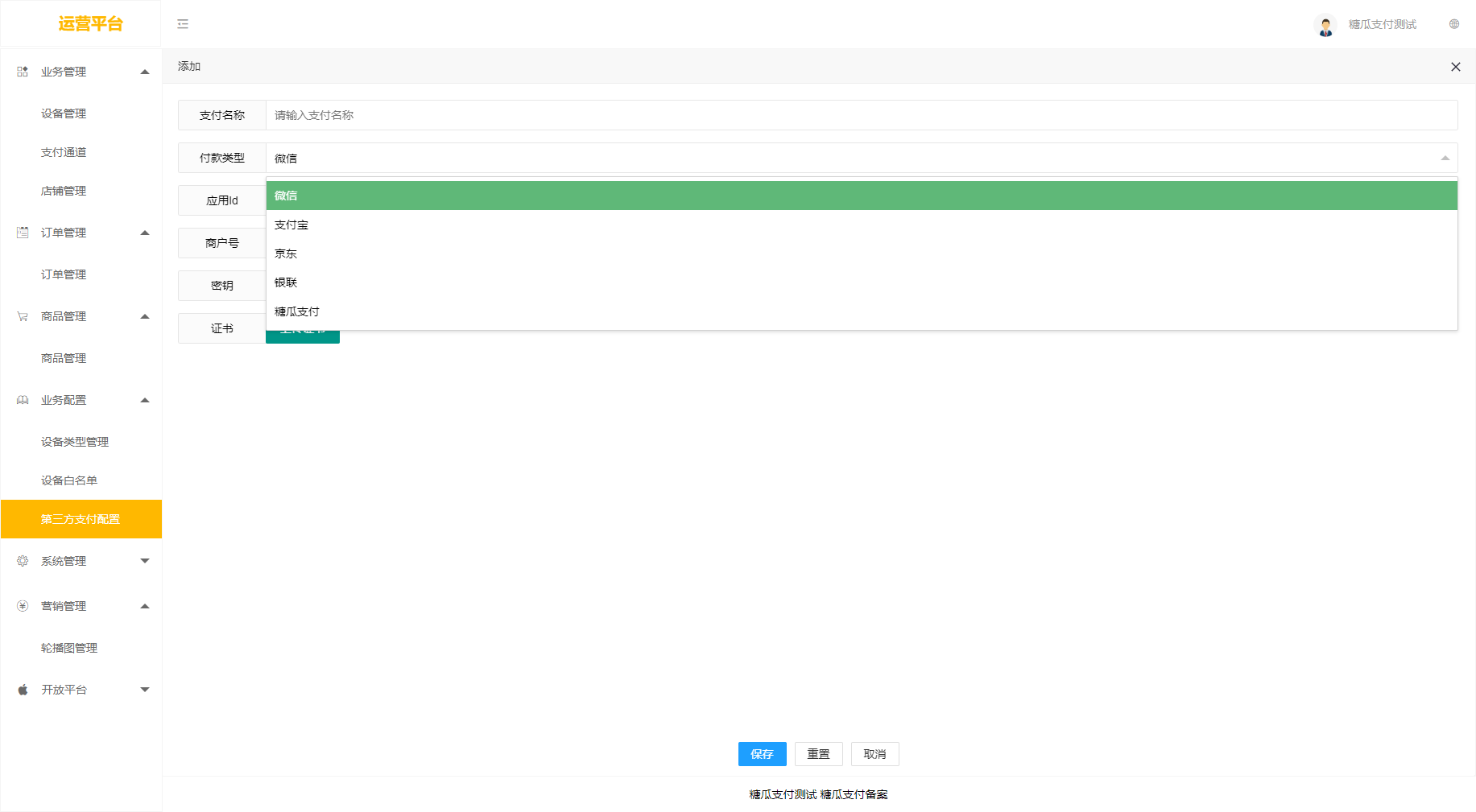
4.1 第三方支付配置
进入菜单 “业务配置” 点击第三方支付配置 进入道支付配置页面

点击添加 -进入到添加支付配置界面
支付配置需要到指定支付通道提交资料审核后,获取相关资料
5 订单管理
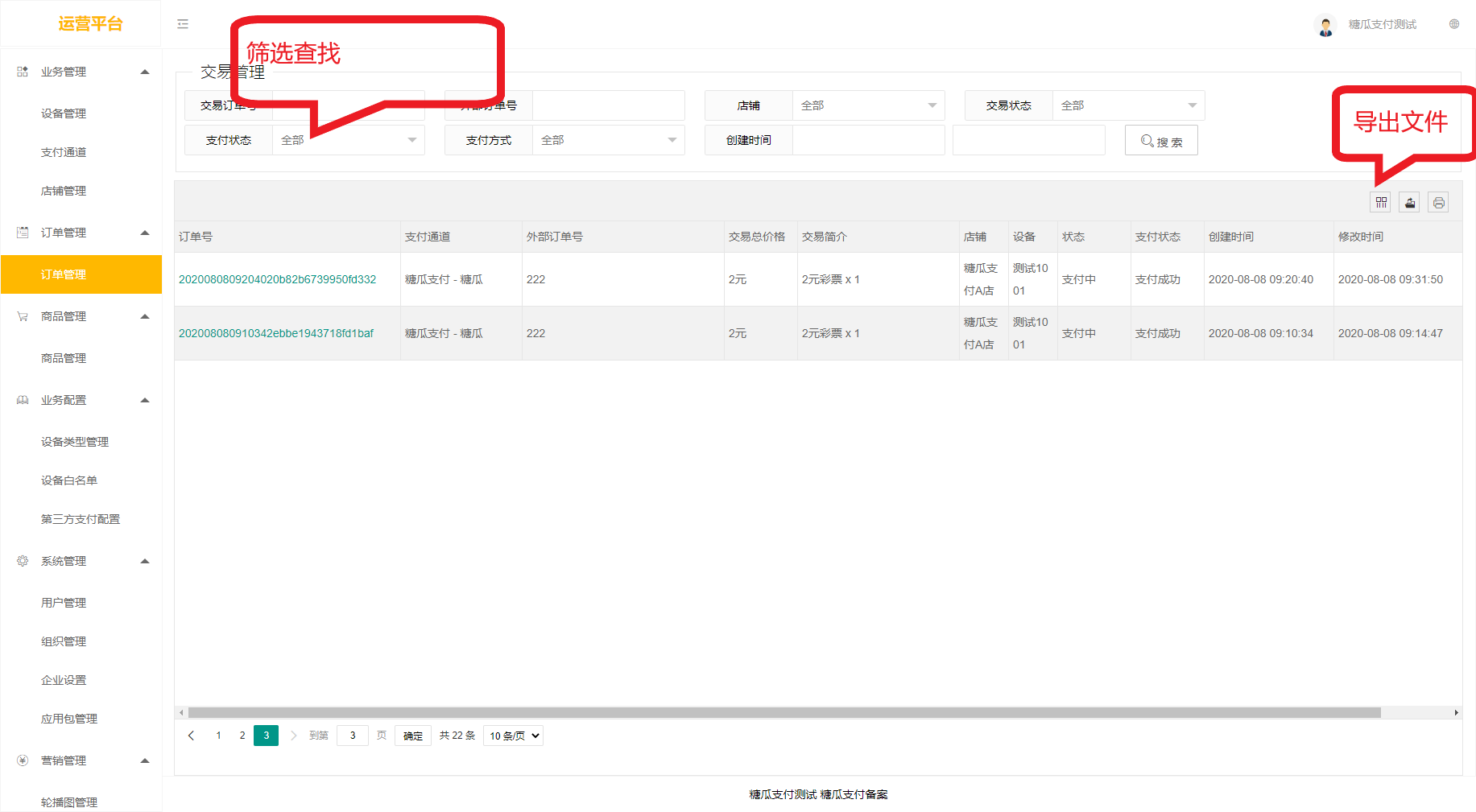
该页面显示 商户旗下所有设备的 交易订单(可以导出成指定文件 方便统计)
6 系统管理
6.1 用户管理
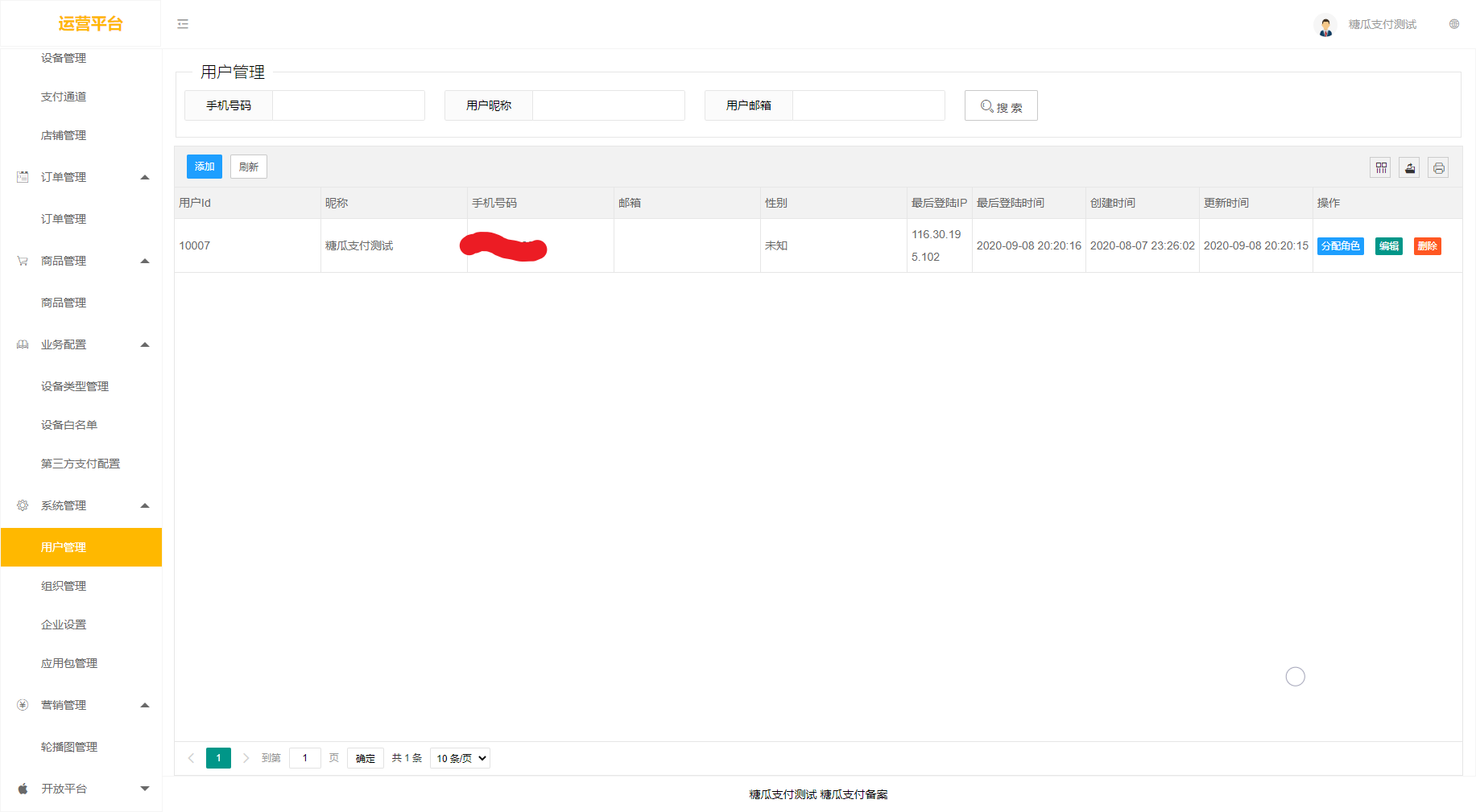
该页面用于企业管理以及分配后台使用账号 (该账号可以在应用管理员登录界面登录)
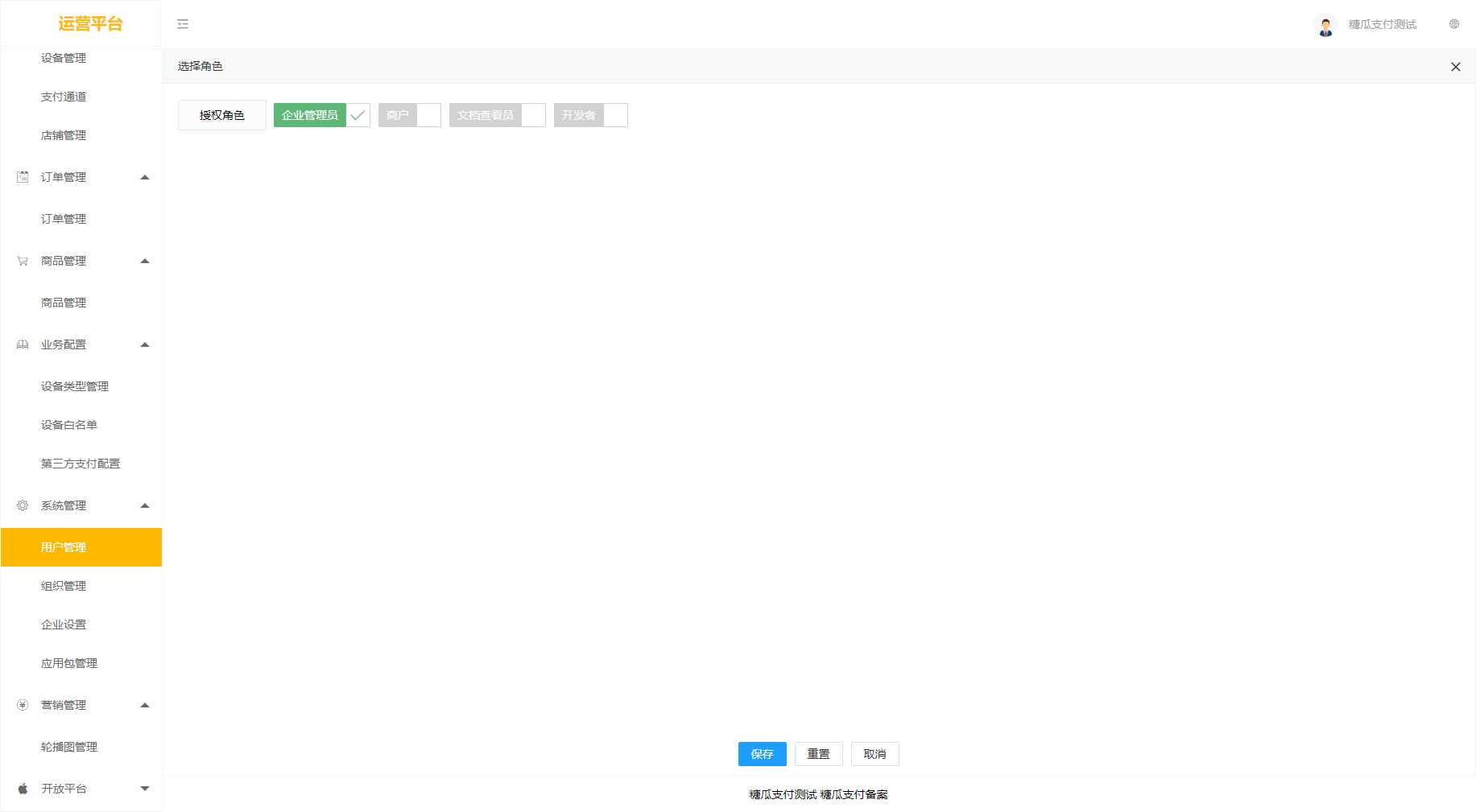
分配角色(给不同的账号分配不同的权限)
7 营销活动
7.1轮播图管理
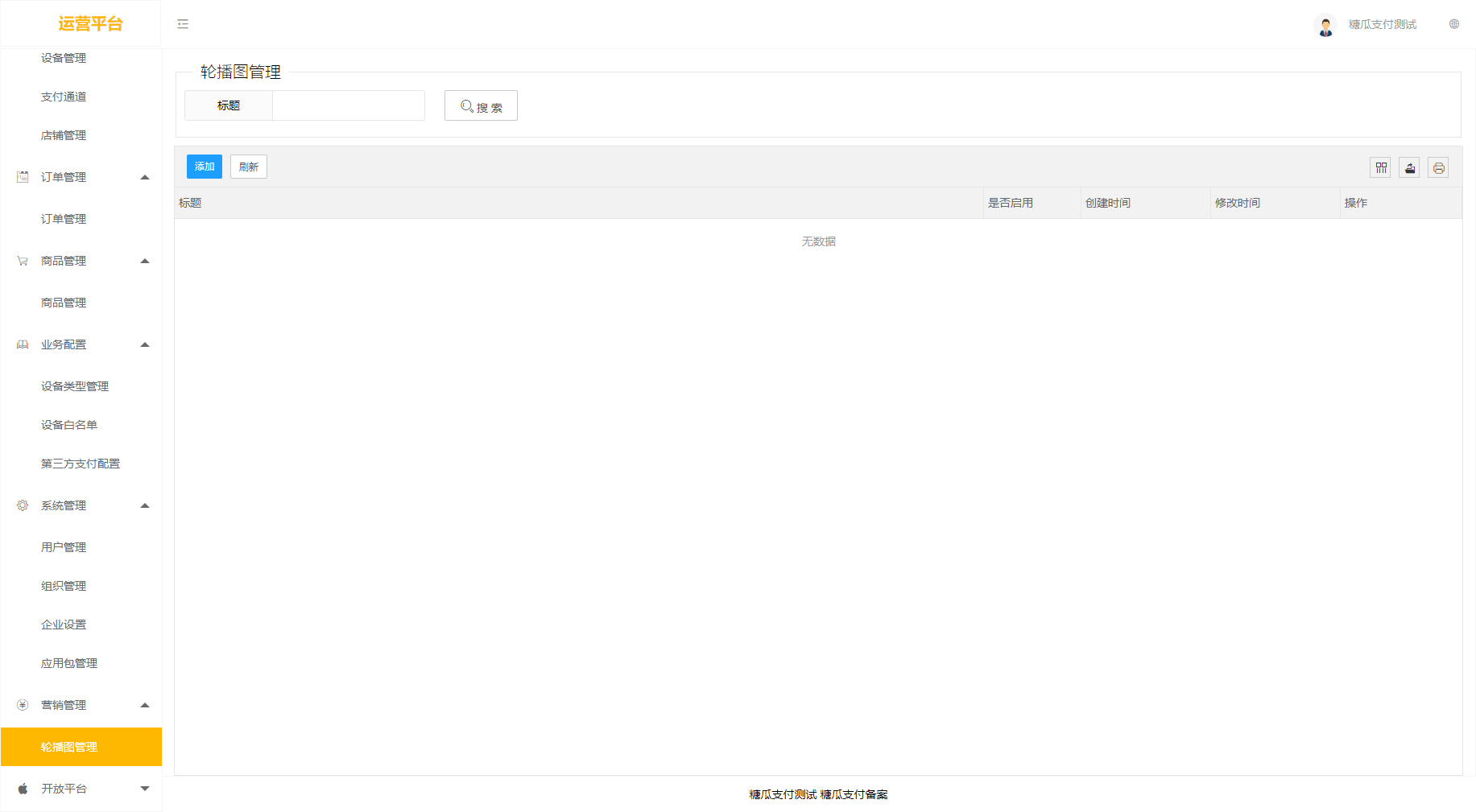
轮播图 是用于应用首页轮播的活动图;(可以当图片广告,不能当视频广告)